Trocar o nome do Wi-Fi da Starlink: passo a passo
Aprenda como trocar o nome do wifi starlink pelo aplicativo, evitar quedas e ajustar senha. Passo a passo simples para usuários no Brasil.
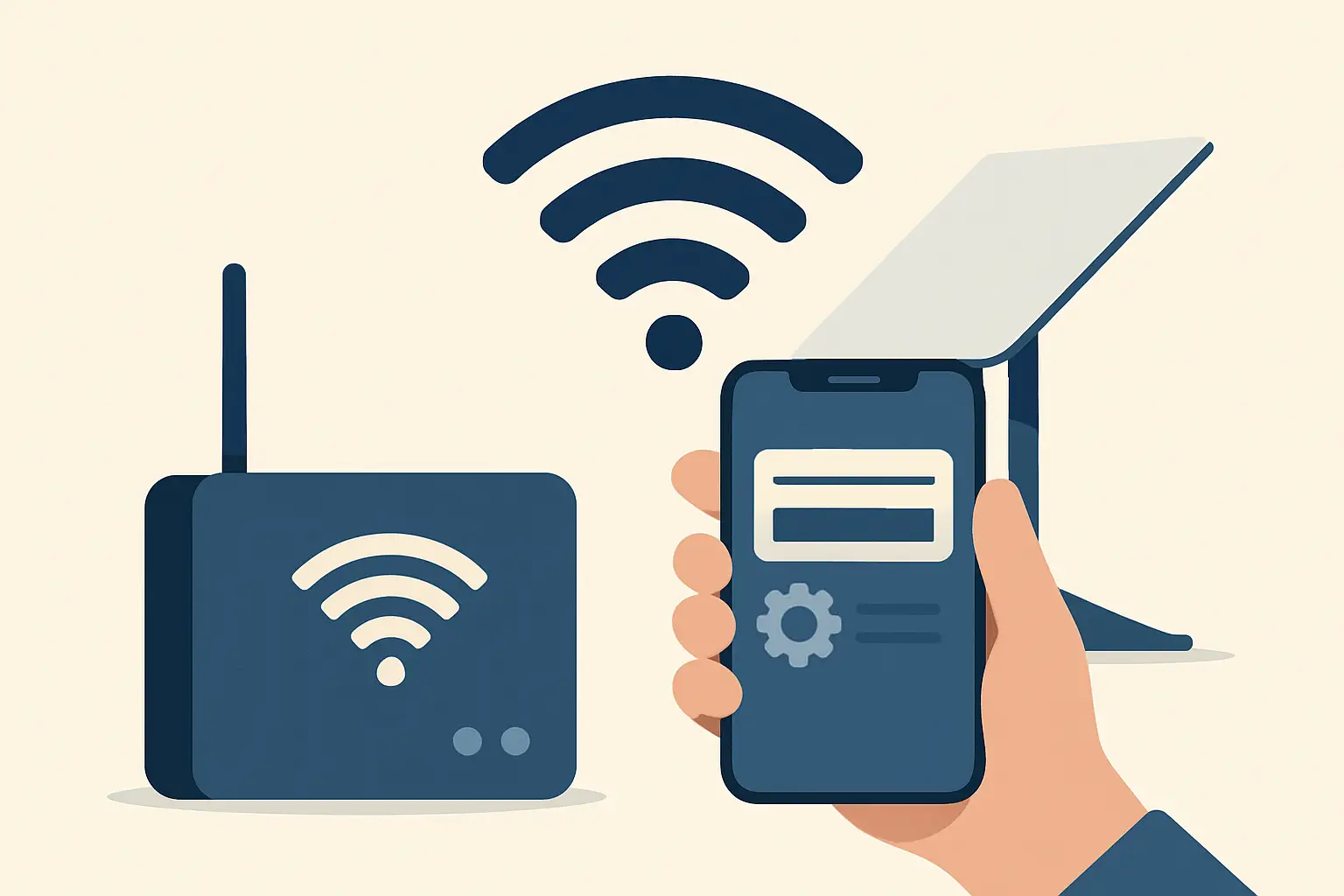
Você instalou a Starlink, o sinal finalmente chega bem aí na roça, no sítio ou na casa de praia - e quando vai conectar o celular, aparece um nome de rede genérico, ou igual ao que veio de fábrica. Parece detalhe, mas trocar o nome do Wi-Fi (SSID) facilita muito o dia a dia: evita confusão com redes do vizinho, ajuda a achar a rede certa quando a luz cai e volta, e ainda melhora sua organização se você tiver mais de um roteador.
A seguir, você vai ver como trocar o nome do wifi starlink pelo aplicativo, o que acontece com os aparelhos já conectados e quais cuidados valem mais a pena para não perder tempo com reconexões.
Antes de mudar o nome da rede, veja isto
Na Starlink, o “nome do Wi-Fi” é o SSID, que é como a rede aparece na lista do celular, do notebook e da smart TV. Quando você troca o SSID, na prática você está criando uma rede “nova” para os aparelhos - mesmo que o sinal venha do mesmo roteador.
O ponto mais importante: todo dispositivo vai precisar se reconectar depois da mudança. Alguns aparelhos se reconectam sozinhos se a senha continuar igual e se o sistema entender que é “a mesma rede”, mas não conte com isso, principalmente em dispositivos mais chatos como câmeras, impressoras Wi-Fi e algumas TVs.
Se você está em home office ou usando aula on-line, vale fazer a troca em um horário mais tranquilo. Em áreas remotas, onde você depende do Wi-Fi para WhatsApp, Pix e até para falar com a família, essa previsibilidade evita dor de cabeça.
Como trocar o nome do wifi starlink no aplicativo (Android e iPhone)
O jeito mais comum de alterar o nome da rede é pelo aplicativo Starlink, porque é ali que ficam as configurações do roteador. O caminho pode mudar um pouco conforme a versão do app, mas a lógica é a mesma.
Abra o aplicativo Starlink no celular e conecte-se na rede atual da Starlink. Isso ajuda o app a encontrar o roteador mais rápido, principalmente se o sinal estiver fraco dentro de casa.
Dentro do aplicativo, procure pela área de configurações do Wi-Fi ou do roteador. Em geral, você vai ver algo como “Configurações”, “Wi-Fi” ou “Roteador”. Ao entrar, o app mostra o nome da rede (SSID) e a senha.
Toque no campo do nome da rede e digite o novo nome. Aqui vale uma dica bem prática: escolha um nome simples, fácil de reconhecer e sem dados pessoais. Em vez de colocar “Casa do João - Sítio Boa Vista”, prefira algo como “BoaVista_WiFi” ou “Casa_Interior”.
Depois, confirme e salve. O roteador vai aplicar a mudança e o Wi-Fi pode cair por alguns segundos. Isso é normal: é o equipamento reiniciando a transmissão da rede com o SSID novo.
Quando a rede voltar, procure o novo nome na lista de Wi-Fi do seu celular, selecione e conecte com a senha configurada. A partir daí, você repete a reconexão nos outros dispositivos.
E se eu quiser trocar a senha junto?
Você pode - e muitas vezes é uma boa ideia fazer isso de uma vez só. Se você suspeita que muita gente já sabe a senha (visitas, funcionários, hóspedes), trocar o nome e a senha reduz a chance de alguém se reconectar sem você perceber.
Só lembre que trocar a senha obriga todos os aparelhos a digitarem a nova. Se você tem uma casa com muitos dispositivos (TV, Alexa, lâmpadas, câmera, portão), isso pode tomar alguns minutos.
O que acontece com quem estava conectado?
Assim que você altera o nome do Wi-Fi, os dispositivos perdem a referência da rede antiga. No celular, costuma aparecer como “Sem internet” ou ele simplesmente volta para o 4G/5G. Em notebooks, é comum ele tentar reconectar na rede antiga e falhar.
A consequência prática é simples: você vai precisar selecionar o novo nome da rede e informar a senha. Em dispositivos sem tela (algumas câmeras e equipamentos de automação), talvez você precise refazer o pareamento pelo aplicativo do fabricante.
Se você usa Starlink em um comércio pequeno (mercadinho, pousada, oficina), combine antes com a família e com a equipe. Mudar o SSID no meio do expediente derruba maquininhas, sistema de caixa e WhatsApp Web ao mesmo tempo.
Dicas para escolher um bom nome de rede (SSID)
O nome do Wi-Fi não melhora velocidade por si só, mas melhora sua vida. Um SSID bem escolhido evita erro bobo - e em área rural, erro bobo vira meia hora andando pela casa para achar onde o sinal pega melhor.
Prefira nomes curtos e sem caracteres estranhos. Alguns aparelhos antigos têm dificuldade com emojis, acentos e símbolos. “Starlink_Sitio” tende a funcionar melhor do que “Wi-Fi do Sítio 🌾”.
Evite colocar dados pessoais (sobrenome, número da casa, CPF, nome completo). O SSID fica “no ar” e qualquer pessoa por perto consegue ver.
Se você tem mais de uma rede (por exemplo, um repetidor/mesh ou um roteador extra), use um padrão: “BoaVista_2G” e “BoaVista_5G”, ou “BoaVista_Casa” e “BoaVista_Galpao”. Isso ajuda a saber em qual ponto você está conectado quando o sinal oscila.
Troquei o nome e não acho a rede: o que checar
Quando o SSID some, na maioria das vezes não é problema “na internet”, e sim algo no caminho entre roteador e aparelho.
Primeiro, espere um pouco. Depois de salvar, o roteador pode levar alguns segundos para reaparecer. Em algumas casas, com parede grossa ou distância grande, o celular demora mais para “enxergar” o Wi-Fi.
Depois, aproxime-se do roteador Starlink. Em ambientes grandes (casa sede, varanda, galpão), a rede pode estar aparecendo, mas fraca o suficiente para o celular não listar de primeira.
Se ainda não aparecer, desligue e ligue o Wi-Fi do celular. Parece simples, mas força uma nova varredura.
Por fim, reinicie o roteador Starlink pelo aplicativo (ou, se necessário, desligando da tomada e ligando novamente). Reinício resolve a maioria das situações em que o SSID não “publica” corretamente após uma mudança.
E se eu estiver usando roteador próprio?
Aqui entra um “depende” importante. Muita gente no Brasil usa a Starlink com roteador próprio para ganhar alcance, ter mais portas, ou organizar melhor a rede em casa grande. Nesse cenário, quem manda no nome do Wi-Fi pode não ser o roteador da Starlink.
Se o seu Wi-Fi principal vem de um roteador adicional (por exemplo, um modelo mais forte dentro de casa), é nele que você precisa trocar o SSID. A Starlink, nesse caso, está funcionando mais como “internet chegando” do que como Wi-Fi.
Quando faz sentido mexer no app da Starlink? Quando você ainda está usando o roteador original da Starlink para distribuir o Wi-Fi, ou quando você mantém uma rede ativa nele por algum motivo (por exemplo, uma rede perto da antena e outra dentro de casa).
Se você não tem certeza, olhe o nome da rede que aparece hoje no celular. Se é um nome que você mesmo criou em algum momento no roteador próprio, provavelmente a mudança deve ser feita no painel do seu roteador adicional.
Vale a pena criar rede de convidados?
Para quem recebe visitas com frequência (casa de família grande, sítio com parentes no fim de semana, pousada), uma rede de convidados ajuda bastante. Você mantém a rede principal para seus dispositivos e entrega outra senha para visitantes.
O ganho aqui não é “velocidade”, e sim controle. Se um visitante compartilha a senha com alguém, você troca só a senha da rede de convidados e pronto. Além disso, alguns roteadores isolam melhor os dispositivos da rede convidada, reduzindo o risco de alguém acessar equipamentos internos.
A disponibilidade desse recurso depende do equipamento e da configuração. Se você estiver no roteador padrão da Starlink, veja no aplicativo se existe opção de rede de convidados. Se não existir na sua versão, uma alternativa é usar um roteador próprio que ofereça esse controle.
Mudança de nome pode causar queda ou piorar o sinal?
A troca do SSID em si não piora o sinal. O que acontece é uma interrupção momentânea enquanto o roteador aplica a alteração e seus aparelhos reconectam. A sensação de “piorou” costuma vir de dois pontos: algum dispositivo ficou preso tentando conectar na rede antiga, ou você acabou conectando em outra rede (um repetidor distante, um roteador do vizinho, um 2,4 GHz mais fraco).
Se, depois de mudar, você percebe instabilidade, confirme se está no SSID correto e teste a conexão perto do roteador. Se perto funciona bem e longe piora, o problema é de alcance interno - e aí a solução costuma ser posicionamento do roteador, uso de ponto extra, ou ajuste de layout da casa.
Se você quer mais dicas práticas nesse estilo, o Starlink Dicas costuma abordar justamente esses cenários reais de uso no Brasil, com foco em reduzir tentativa e erro.
Um detalhe que economiza tempo: registre o novo nome e senha
Em casa com vários usuários, é comum alguém “inventar” o SSID e depois ninguém lembrar se era com underline, maiúscula, número ou espaço. O resultado é a família inteira perguntando a senha no mesmo dia.
Uma abordagem simples é manter o nome e a senha anotados em um local seguro, ou em um gerenciador de senhas no celular. Se você mora em uma área em que visita técnica e suporte não chegam rápido, essa organização vira parte da sua autonomia.
Feita a mudança, aproveite para olhar a lista de dispositivos conectados e garantir que só o que você reconhece está usando a sua rede - porque, no fim, o melhor nome de Wi-Fi é aquele que deixa a sua rotina mais tranquila, não mais complicada.
Antes de tomar uma decisão
O TudoGuia é um canal oficial da Starlink?
Não. O TudoGuia é um portal editorial independente. Para contratar, consultar disponibilidade ou alterar serviços, use os canais oficiais indicados no conteúdo.
Onde posso confirmar preços e disponibilidade?
Consulte o site oficial da Starlink. Condições comerciais e cobertura podem mudar conforme localidade e data.
Como saber se a informação ainda está atualizada?
Confira a data de atualização exibida no início do guia e confirme dados mutáveis no canal oficial antes de comprar equipamentos ou contratar um plano.
Este guia tem finalidade editorial e não substitui informações contratuais ou suporte oficial.
Starlink e SpaceX são marcas de seus respectivos titulares. O TudoGuia não possui afiliação ou representação oficial.