Starlink não conecta no app? Resolva agora
Starlink não conecta no app? Veja causas comuns no Brasil e como corrigir: Wi-Fi, cabo, energia, conta e dish offline, com passos simples.
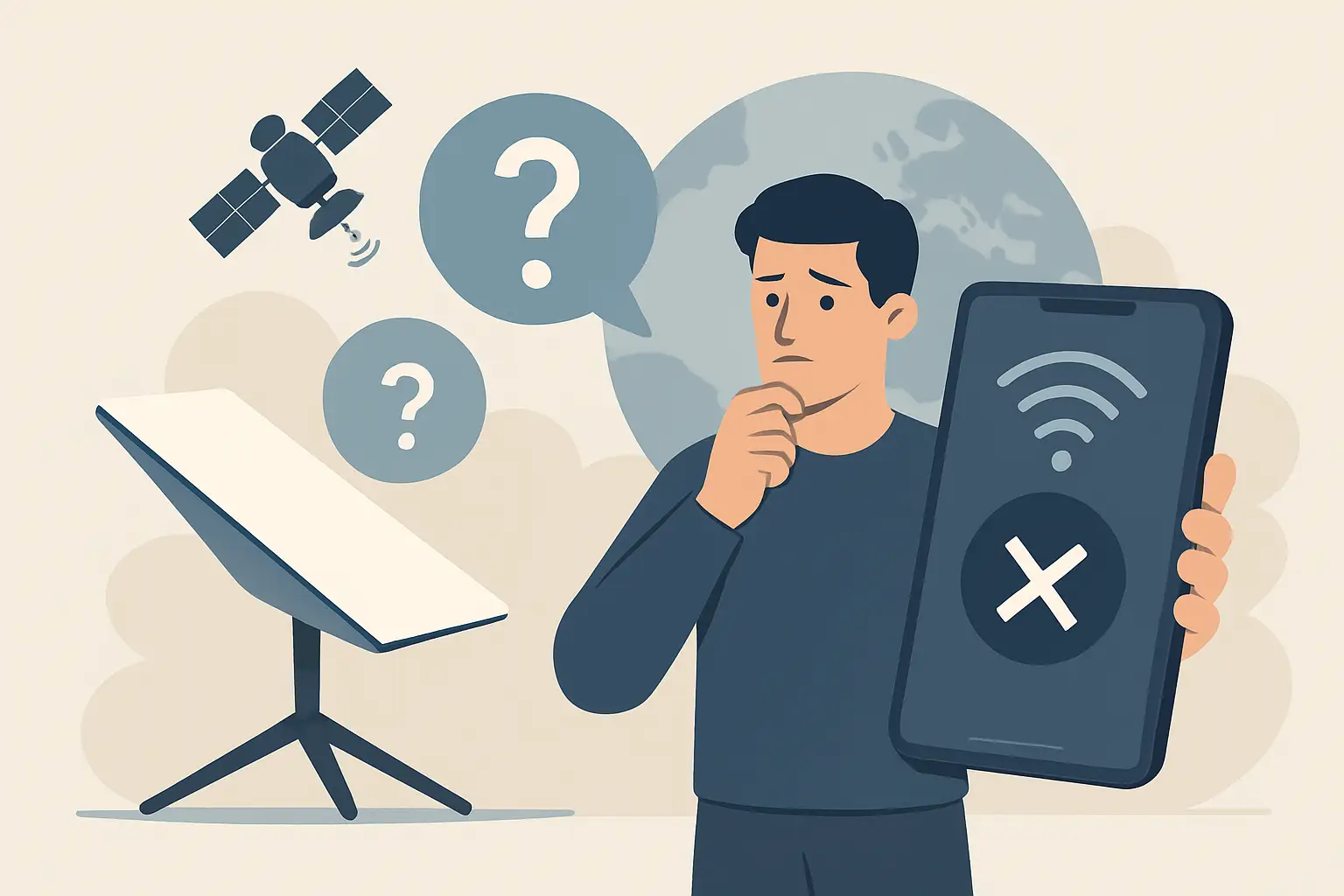
Você está com o kit ligado, a antena no quintal, o roteador com luz acesa - e o aplicativo simplesmente não conclui a conexão. Para quem depende da Starlink em área rural ou em cidade pequena, isso dá uma sensação bem conhecida: “se nem o app conecta, como eu vou trabalhar hoje?”. A boa notícia é que, na maioria dos casos, o problema não é “a Starlink parou”, e sim uma combinação de Wi-Fi, pareamento, energia, cabo ou estado da antena (dish) que o app não consegue enxergar.
A seguir, você vai diagnosticar de forma prática quando a mensagem “starlink não conecta no app” tem origem no celular, no roteador, na antena ou na própria conta. A ordem faz diferença: se você pular etapas, pode ficar preso em um ciclo de tentativas que não atacam a causa.
Antes de tudo: o que exatamente “não conecta”?
No dia a dia, “não conecta” vira um guarda-chuva para situações diferentes. Vale separar em três cenários comuns, porque cada um aponta para um caminho.
Se o aplicativo não encontra a Starlink ou não consegue concluir o pareamento, quase sempre é um problema de o celular não estar na rede Wi-Fi correta, ou o roteador estar em modo diferente do esperado (por exemplo, roteador de terceiros com a Starlink em bypass).
Se o aplicativo abre, mas mostra “Offline”, “Disconectado” ou não carrega status, o roteador pode até estar acessível, mas a antena não está comunicando - por cabo mal encaixado, energia instável, obstrução severa no céu ou falha temporária.
Se o aplicativo conecta no Wi-Fi, mas fica preso em login/conta, aí a causa costuma ser autenticação, app desatualizado, hora do celular incorreta ou instabilidade no serviço de conta. É menos comum, mas acontece.
Checagem rápida que resolve mais do que parece
Em área remota, o básico costuma falhar por detalhes: tomada com mau contato, extensão longa, queda de energia e até roteador em local abafado.
Comece olhando as luzes e o comportamento do roteador. Ele está ligado e está transmitindo a rede Wi-Fi? Se você consegue ver o nome da rede no celular, já é um sinal de que o roteador está vivo. Se você não vê a rede, teste outra tomada e evite benjamim ou extensão improvisada. Starlink é sensível a energia instável, e isso pode fazer a antena reiniciar sem você perceber.
Depois, aproxime o celular do roteador. Parece simples, mas em casa grande, galpão ou construção com paredes grossas, o celular “acha” a rede e conecta fraco, e o app falha na hora de finalizar a configuração.
Quando o celular é o problema (mais comum do que você imagina)
Se a Starlink não conecta no app, verifique primeiro se o celular está realmente conectado ao Wi-Fi da Starlink, e não ao Wi-Fi antigo, ao repetidor da casa ou ao 4G. Em muitos Android, o aparelho troca de rede sozinho quando acha que “não tem internet”, e isso derruba o processo de configuração. Desative o “dados móveis” por alguns minutos durante o pareamento e veja se o app passa a localizar a Starlink.
Também vale conferir permissões do aplicativo. Alguns celulares exigem permissão de “Localização” para o app encontrar redes Wi-Fi durante a configuração. Se a permissão estiver bloqueada, o app pode ficar em busca eterna.
Outra causa comum é VPN ou app de segurança interceptando conexões locais. Se você usa VPN no celular para trabalho, desative temporariamente. O app precisa conversar com o roteador localmente; VPN pode atrapalhar.
Por fim, atualize o aplicativo e reinicie o celular. Em especial em celulares mais antigos, o app pode travar em cache. Forçar parada e limpar cache costuma resolver quando a tela não carrega status.
Quando o Wi-Fi conecta, mas o app não “enxerga” a antena
Aqui entra a diferença entre falar com o roteador e falar com a dish. O celular pode estar conectado no Wi-Fi certo, mas o roteador não está conseguindo conversar com a antena.
O ponto número um é o cabo. No kit, as conexões são firmes e precisam estar totalmente encaixadas. Um encaixe parcial pode manter o roteador ligado, mas deixar a antena sem comunicação. Tire e recoloque o cabo com cuidado, sem forçar torto. Se houver umidade, poeira ou sinal de oxidação, limpe e seque antes de reconectar.
O ponto número dois é energia e reinicialização. Faça um ciclo simples: desligue da tomada, aguarde cerca de 30 segundos e ligue novamente. Espere alguns minutos. A antena pode levar um tempo para iniciar, buscar satélites e estabilizar. Em locais com energia oscilando, você pode estar pegando a Starlink sempre no meio do boot.
Se o app mostrar “Obstruções”, não ignore. Em muitas propriedades rurais, o problema não é o app, e sim o céu. Árvore alta, linha de eucalipto, morro próximo e até telhado metálico próximo à antena podem causar um estado em que a conexão fica intermitente. O app, nesse caso, pode falhar ao carregar métricas porque a dish não estabiliza.
Roteador de terceiros, modo bypass e a confusão clássica
Muita gente instala a Starlink e, para melhorar o alcance na casa, coloca um roteador de terceiros ou um sistema mesh. Isso funciona muito bem, mas cria um cenário em que o app parece “não conectar”.
Se a Starlink estiver em modo bypass, o Wi-Fi que você está usando pode ser do seu roteador, não do equipamento Starlink. O app ainda pode funcionar, mas algumas telas e ações de configuração ficam limitadas, e em certos casos o app não encontra o equipamento como você espera.
O teste aqui é direto: conecte o celular ao Wi-Fi “padrão” da Starlink (quando ativo) e tente abrir o app. Se você desativou esse Wi-Fi ao habilitar bypass, talvez seja necessário voltar temporariamente para o roteador Starlink como principal para finalizar configurações e depois retornar ao seu roteador.
Também vale lembrar que rede 2,4 GHz e 5 GHz podem ter nomes diferentes em alguns setups. Se você estiver no SSID errado, o pareamento falha. E se houver isolamento de cliente (função que impede dispositivos de se comunicarem na rede), o app pode não falar com o roteador.
Problemas de conta e login: quando parece “app”, mas é autenticação
Se o app abre, mas você não consegue entrar, confirme primeiro a hora e a data do celular. Pode parecer detalhe, mas autenticação e certificados dependem disso.
Se você trocou de celular recentemente, verifique se está usando o mesmo e-mail/conta que ativou o serviço. Em famílias ou propriedades com mais de uma pessoa, é comum o titular fazer a compra e outra pessoa tentar configurar com outra conta.
Se o app pede login repetidamente, teste em outra rede momentaneamente (por exemplo, no 4G só para logar) e depois volte para o Wi-Fi da Starlink para configurar. Isso ajuda quando a rede ainda não está com acesso à internet, mas o app precisa validar credenciais.
Sinais de hardware ou instalação que merecem atenção
Se você fez tudo e o app continua sem conectar, observe se há sinais de que o equipamento está em loop de reinício: luzes mudando de padrão, Wi-Fi sumindo e voltando, ou a antena se movendo repetidamente.
Nesses casos, as causas mais frequentes são: tomada com queda, fonte/cabo com problema, conector danificado, ou instalação em local que aquece demais. Em algumas casas, o roteador fica dentro de caixa fechada ou acima de geladeira, e isso aumenta travamentos.
Também existe o cenário em que a antena está em um ponto com obstrução extrema e nunca “termina” de se ajustar. A Starlink não é como uma antena de TV que aceita meia visada. Se o horizonte está muito fechado por árvores, pode ser necessário reposicionar para um ponto mais alto, afastado e com visão ampla do céu.
Um passo a passo prático (na ordem certa)
Se você quer um roteiro que cubra 90% dos casos sem perder tempo, siga esta ordem e só avance quando cada etapa estiver ok.
Primeiro, conecte o celular ao Wi-Fi correto e desative dados móveis por alguns minutos. Abra o app e veja se ele detecta o equipamento.
Segundo, reinicie o conjunto: desligue da tomada, aguarde e ligue de novo. Espere a inicialização completa antes de tentar parear.
Terceiro, verifique o cabo da antena nos dois lados, encaixe e condições físicas. Se você mexeu recentemente na instalação ou puxou o cabo, esse é um ponto crítico.
Quarto, se você usa roteador de terceiros, simplifique temporariamente: deixe apenas o equipamento Starlink ativo, sem bypass, para validar se o app conecta. Depois você volta a otimizar a rede.
Se mesmo assim o app não conecta, aí faz sentido registrar exatamente qual mensagem aparece (não encontra, offline, erro ao carregar) e em que momento falha. Essa precisão economiza tempo na próxima tentativa.
Se você quiser mais conteúdos com esse foco bem prático, o Starlink Dicas reúne guias em português para cenários comuns no Brasil em http://starlinkdicas.com.br/.
Quando vale esperar um pouco (sim, às vezes é isso)
Em áreas remotas, a ansiedade é compreensível, mas há situações em que insistir só piora. Se acabou de ligar o kit pela primeira vez, a dish pode levar alguns minutos para atualização e estabilização. Se a energia caiu e voltou, o equipamento pode estar retomando.
Também pode haver instabilidade pontual. Nesses casos, o app pode não carregar status por alguns minutos, mas volta sozinho quando a comunicação com a antena normaliza. O detalhe é não confundir isso com falha permanente: se em 20 a 30 minutos não há evolução e o sistema permanece offline, volte às checagens de cabo e energia.
O que mais ajuda é manter a abordagem simples: elimine variáveis, confirme o Wi-Fi certo, garanta energia boa, valide cabos e só depois refine a rede com roteador extra. Quando a Starlink está em um ambiente rural com árvores, vento, poeira e energia oscilando, o “problema do app” quase sempre é um sintoma - e resolver a causa dá a você algo mais valioso do que uma tela funcionando: previsibilidade para a sua rotina.
Antes de tomar uma decisão
O TudoGuia é um canal oficial da Starlink?
Não. O TudoGuia é um portal editorial independente. Para contratar, consultar disponibilidade ou alterar serviços, use os canais oficiais indicados no conteúdo.
Onde posso confirmar preços e disponibilidade?
Consulte o site oficial da Starlink. Condições comerciais e cobertura podem mudar conforme localidade e data.
Como saber se a informação ainda está atualizada?
Confira a data de atualização exibida no início do guia e confirme dados mutáveis no canal oficial antes de comprar equipamentos ou contratar um plano.
Este guia tem finalidade editorial e não substitui informações contratuais ou suporte oficial.
Starlink e SpaceX são marcas de seus respectivos titulares. O TudoGuia não possui afiliação ou representação oficial.