Como mudar a senha do Wi-Fi Starlink
Aprenda como mudar a senha do wifi starlink pelo aplicativo, ajustar nome da rede e manter sua conexão segura com passos simples no Brasil.
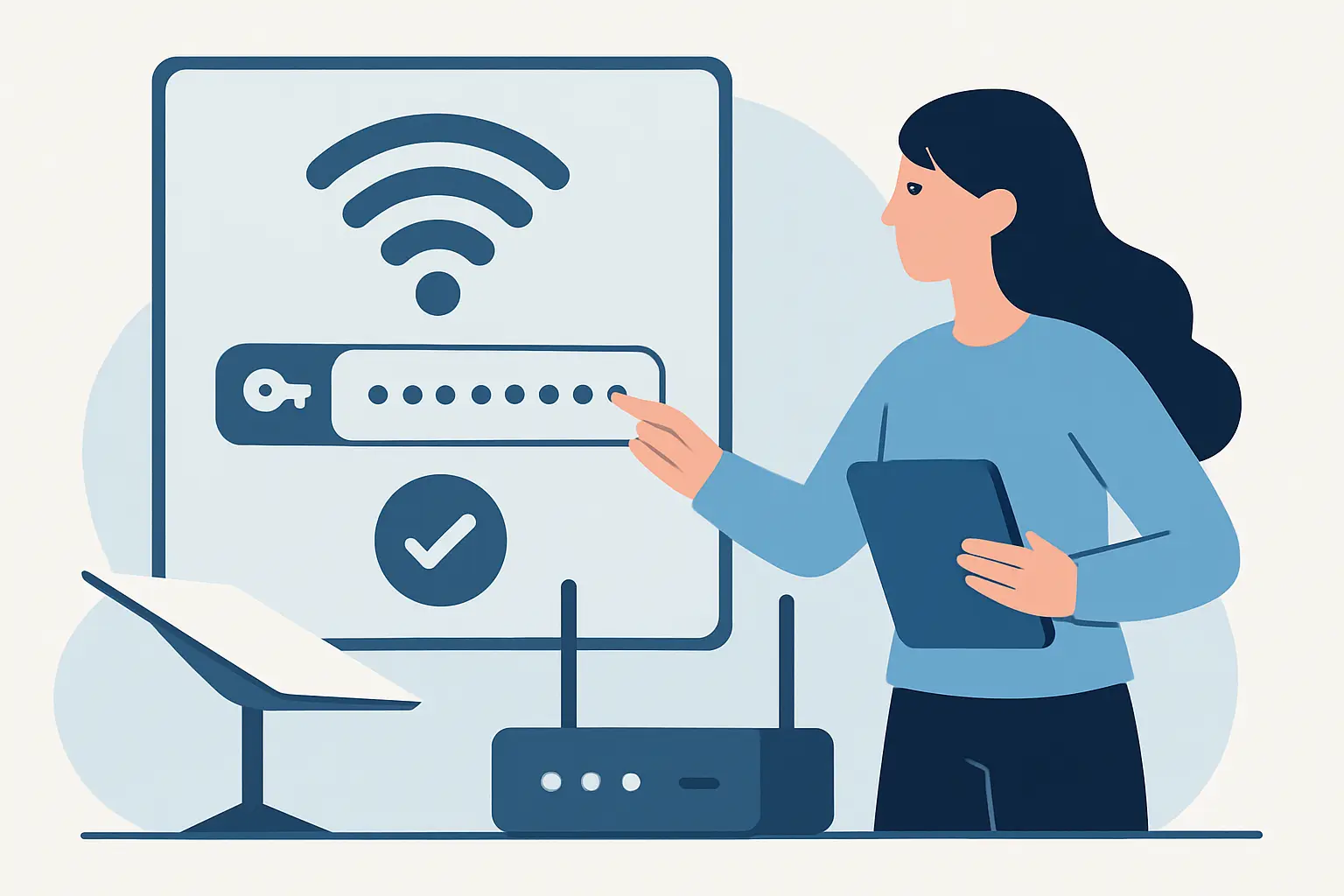
Mudar a senha do seu Wi-Fi na Starlink costuma virar prioridade no mesmo dia em que a antena “pega sinal” - especialmente em sítio, chácara, fazenda ou casa de praia, onde a rede acaba sendo compartilhada com visitas, funcionários ou vizinhos. E tem outro motivo bem prático: a senha padrão (ou uma senha antiga, simples) é o tipo de detalhe que vira dor de cabeça quando alguém se conecta e começa a consumir sua internet sem você perceber.
A boa notícia é que a Starlink facilita isso pelo aplicativo. A parte que confunde muita gente é entender onde exatamente mexer e o que acontece com os dispositivos da casa depois da troca. A seguir, você aprende como mudar a senha do wifi starlink do jeito certo, com atenção aos cenários mais comuns no Brasil.
Antes de trocar: o que muda na prática
Quando você altera a senha do Wi-Fi, todo aparelho que estava conectado com a senha antiga vai cair e vai precisar ser reconectado. Isso inclui celular, notebook, smart TV, câmeras, repetidores, impressoras e até automação residencial.
Se você trabalha em home office ou usa a internet para sistema de monitoramento, vale planejar a troca em um horário mais tranquilo. Em alguns locais remotos, a Starlink vira “a internet de tudo” - e trocar a senha no meio de uma chamada ou enquanto uma câmera está gravando pode gerar falhas e alertas.
Também é bom decidir se você vai mudar só a senha ou também o nome da rede (SSID). Trocar o nome ajuda a evitar confusão com redes antigas (por exemplo, quando a casa já teve outro roteador) e reduz a chance de alguém tentar se reconectar automaticamente usando credenciais antigas.
Como mudar a senha do wifi starlink pelo aplicativo
A forma mais comum (e recomendada) de gerenciar sua rede é pelo aplicativo Starlink no celular. Você precisa estar com o kit instalado e o roteador ligado. Em geral, é melhor fazer o procedimento estando conectado na própria rede Starlink, para evitar falhas de acesso.
Abra o aplicativo Starlink e entre na área de configurações do Wi-Fi. Dependendo da versão do aplicativo e do seu modelo de roteador Starlink, o caminho pode aparecer como “Configurações” e depois “Wi-Fi” ou algo equivalente. O ponto-chave é localizar a seção onde aparecem o nome da rede e a senha.
Ao editar, você vai ver dois campos principais: o nome da rede (SSID) e a senha. Defina uma senha forte, salve e aguarde o roteador aplicar as mudanças. Em seguida, seu celular pode desconectar automaticamente, porque a rede foi atualizada. Isso é esperado.
Depois disso, volte nas configurações de Wi-Fi do celular, selecione o novo nome da rede (se você alterou) e conecte usando a nova senha. Só então siga reconectando os demais aparelhos.
Que tipo de senha funciona melhor na Starlink
A Starlink aceita senhas padrão de Wi-Fi, mas “aceitar” não significa “ser uma boa ideia”. Para uso doméstico em áreas rurais, o melhor equilíbrio costuma ser uma senha longa e fácil de digitar.
Uma boa prática é usar uma frase com 14 a 20 caracteres, misturando letras maiúsculas e minúsculas e números. Você não precisa complicar com caracteres muito difíceis se isso fizer você errar na hora de conectar uma smart TV pelo controle remoto. O objetivo é dificultar tentativas óbvias e evitar que alguém “descubra no chute”.
Troque também o nome da rede se você teve instabilidade ou quedas
Isso parece contraintuitivo, mas em algumas casas acontece um comportamento chato: aparelhos tentam se reconectar em uma rede “conhecida” e ficam alternando entre roteadores antigos, repetidores ou redes de vizinhos com nomes parecidos. Se você trocar o SSID, força os dispositivos a fazerem uma conexão limpa, reduzindo confusão.
E se eu não conseguir acessar o app ou as configurações?
Em áreas mais afastadas, é comum o usuário ficar sem sinal no celular (4G fraco) e depender 100% da rede Wi-Fi para tudo. Se você não consegue abrir o aplicativo ou ele não encontra o roteador, normalmente o problema é um destes: você está conectado em outra rede, o roteador está reiniciando, ou existe algum conflito com repetidor/mesh instalado.
Primeiro, confirme que o seu celular está conectado na rede Starlink. Depois, aproxime-se do roteador e aguarde um minuto para o equipamento estabilizar. Em muitas instalações, a energia oscila e o roteador pode estar em um ciclo de reinício sem o usuário notar.
Se você usa repetidor ou sistema mesh ligado ao roteador Starlink, pode ser necessário fazer a alteração no ponto certo da rede. Em alguns setups, o Wi-Fi “principal” que você usa no dia a dia é emitido pelo equipamento de terceiros, não pelo roteador Starlink. Nesse caso, mudar a senha no app da Starlink pode não alterar a rede que você realmente está usando. Aqui vale a regra: quem “emite” a rede que aparece no seu celular é o equipamento onde você precisa trocar a senha.
Tenho Starlink com roteador próprio: onde eu mudo a senha?
Depende de como você configurou.
Se o roteador Starlink está em modo padrão e você só conectou um roteador extra “por cima”, você pode estar com duas redes: uma do Starlink e outra do seu roteador. Mudar a senha no aplicativo da Starlink muda apenas a rede do roteador Starlink. Já a rede do seu roteador próprio é gerenciada no painel dele.
Se você colocou a Starlink em modo bypass (quando o roteador Starlink deixa de atuar como roteador e vira mais um “passador” de internet), a rede Wi-Fi principal passa a ser a do seu roteador próprio. Aí, a senha é alterada no roteador próprio, não no app da Starlink.
Esse ponto é especialmente relevante em casas grandes, sedes de fazenda e comércios em beira de estrada, onde o usuário instala roteadores mais potentes, antenas internas ou uma rede mesh para cobrir longas distâncias.
O que fazer com aparelhos que não conectam depois da troca
Após mudar a senha, alguns dispositivos antigos (ou mais “teimosos”) não se reconectam sozinhos. O caminho mais rápido costuma ser “esquecer a rede” e conectar de novo.
No celular, você pode tocar na rede Wi-Fi e escolher esquecer/remover. Em smart TVs e dispositivos de streaming, procure “Configurações de rede” e refaça a conexão do zero. Para câmeras e equipamentos IoT (tomadas inteligentes, sensores), às vezes é necessário usar o aplicativo do fabricante e rodar novamente o assistente de pareamento.
Se você tem um repetidor antigo, ele pode precisar ser reconfigurado manualmente também. Muita gente troca a senha do Wi-Fi e esquece que o repetidor “é um cliente” da rede principal. Se ele não entrar com a senha nova, ele para de repetir o sinal.
Segurança: quando vale a pena trocar a senha
Além do primeiro acesso, há algumas situações em que a troca é recomendada:
Se você compartilhou a senha com muitas pessoas e perdeu o controle de quem ainda tem acesso, se algum dispositivo desconhecido apareceu conectado, ou se você alugou a casa por temporada e não quer que visitantes antigos voltem a usar a rede.
Outra situação comum é quando você começa a notar lentidão em horários aleatórios. Nem sempre é sinal de “invasão”, porque a Starlink pode variar com obstruções (árvores, telhado, morro) e com o uso geral da região. Mas, como medida de higiene digital, trocar a senha e observar se a estabilidade melhora ajuda a eliminar a hipótese de uso indevido.
Dicas para não se perder na próxima troca
Vale salvar a senha em um local seguro e fácil de acessar offline. Em área rural, quando o celular perde internet por qualquer motivo, depender de um aplicativo que precisa sincronizar pode atrapalhar. Um bom caminho é usar um gerenciador de senhas no próprio aparelho ou anotar em um lugar físico reservado.
Também ajuda padronizar: escolha um nome de rede claro (por exemplo, “Casa Sede” ou “Escritório”) e uma senha que você consiga digitar sem erro. A melhor senha é aquela que você usa corretamente na primeira tentativa, sem precisar deixar anotada em um papel na parede.
Se você quiser mais conteúdos práticos de uso e configuração, o Starlink Dicas costuma organizar essas orientações em linguagem direta, pensando em quem depende da conexão em locais onde a internet tradicional não dá conta.
Um detalhe que pega: redes 2,4 GHz e 5 GHz
Alguns roteadores trabalham com duas frequências. Em muitas casas, certos aparelhos (principalmente mais antigos) conectam melhor em 2,4 GHz, enquanto celulares e notebooks podem aproveitar melhor 5 GHz quando estão perto do roteador.
Dependendo da configuração, a Starlink pode usar um nome de rede único para as duas bandas, e o roteador decide automaticamente. Isso é ótimo para simplicidade, mas pode confundir um dispositivo específico que “não gosta” da troca automática. Se depois de mudar a senha um aparelho parar de conectar, observe se é justamente aquele equipamento antigo de 2,4 GHz. Às vezes, a solução passa por ajustar como a rede está sendo anunciada, ou aproximar o aparelho do roteador na primeira conexão.
Fechamento
Trocar a senha do Wi-Fi na Starlink é um ajuste pequeno, mas que muda o dia a dia: você retoma o controle da sua rede, reduz o risco de acesso indevido e ainda organiza melhor os aparelhos da casa. Se você fizer a mudança com calma e já pensando em como vai reconectar TV, câmeras e repetidores, a troca vira um processo rápido - e a sua internet fica mais “sua” de verdade.
Antes de tomar uma decisão
O TudoGuia é um canal oficial da Starlink?
Não. O TudoGuia é um portal editorial independente. Para contratar, consultar disponibilidade ou alterar serviços, use os canais oficiais indicados no conteúdo.
Onde posso confirmar preços e disponibilidade?
Consulte o site oficial da Starlink. Condições comerciais e cobertura podem mudar conforme localidade e data.
Como saber se a informação ainda está atualizada?
Confira a data de atualização exibida no início do guia e confirme dados mutáveis no canal oficial antes de comprar equipamentos ou contratar um plano.
Este guia tem finalidade editorial e não substitui informações contratuais ou suporte oficial.
Starlink e SpaceX são marcas de seus respectivos titulares. O TudoGuia não possui afiliação ou representação oficial.