Como Trocar a Senha e o Nome do Wi-Fi da Starlink pelo Celular: Guia Completo
Gerenciar as configurações do seu Wi-Fi Starlink diretamente pelo celular é uma necessidade crescente. Em um mundo cada vez mais conectado, a segurança e a personalização da sua rede são fundamentais. Alterar o nome da rede (SSID) e a senha do Wi-Fi não apenas otimiza a experiência, mas também prote...
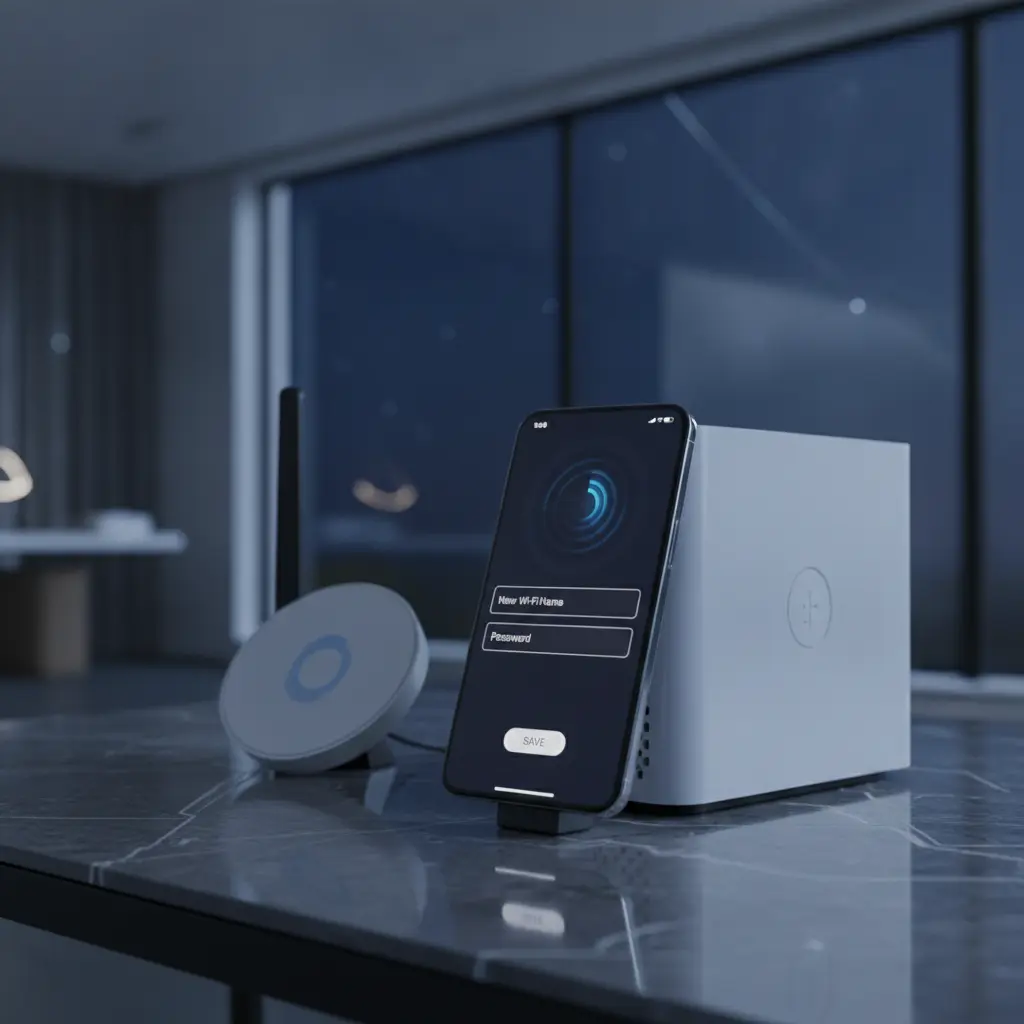
Gerenciar as configurações do seu Wi-Fi Starlink diretamente pelo celular é uma necessidade crescente. Em um mundo cada vez mais conectado, a segurança e a personalização da sua rede são fundamentais. Alterar o nome da rede (SSID) e a senha do Wi-Fi não apenas otimiza a experiência, mas também protege seus dados e dispositivos contra acessos indesejados.
Este guia completo oferece um passo a passo detalhado para você realizar essas mudanças de forma simples e rápida. Aprenda a assumir o controle total da sua conexão Starlink, garantindo mais privacidade e um desempenho otimizado para todas as suas atividades online.
Por Que Alterar o Nome e a Senha do Seu Wi-Fi Starlink?
Muitos usuários se contentam com as configurações padrão de fábrica. No entanto, personalizar sua rede Starlink traz benefícios importantes que vão além da mera estética.
Segurança da Rede Doméstica
A primeira e mais crítica razão é a segurança. Senhas padrão ou fáceis de adivinhar são convites abertos para invasores. Alterar sua senha regularmente e criar uma combinação forte protege seus dados pessoais e impede que estranhos utilizem sua conexão.
Organização e Facilidade de Conexão
Um nome de rede (SSID) personalizado facilita a identificação da sua rede entre várias outras. Isso é especialmente útil em áreas com muitos roteadores, como condomínios ou escritórios. Além disso, um nome amigável ajuda seus convidados a se conectarem sem confusão.
Otimização da Experiência
Em alguns casos, a personalização pode até melhorar sua experiência de uso. Redes com nomes muito genéricos podem causar conflitos ou confusões com dispositivos que tentam se reconectar automaticamente a uma rede errada.
Dica importante: Nunca use informações pessoais óbvias, como seu nome ou data de aniversário, na senha ou no nome da rede Wi-Fi. Isso facilita muito a ação de pessoas mal-intencionadas.
Preparação Antes de Começar: O Que Você Precisa
Antes de iniciar o processo de mudança, é essencial ter alguns itens e informações à mão. Esta preparação garante que tudo ocorra sem interrupções.
- Aplicativo Starlink: Certifique-se de ter o aplicativo oficial da Starlink instalado e atualizado em seu smartphone (disponível para Android e iOS).
- Conexão Ativa: Seu celular precisa estar conectado à rede Wi-Fi da Starlink que você deseja configurar.
- Credenciais Atuais: Tenha em mãos a senha e o nome de usuário (se aplicável) da sua rede Starlink atual. Se for a primeira vez, serão os dados padrão fornecidos pela Starlink.
- Dispositivo Conectado: Use um celular ou tablet que já esteja conectado à sua rede Starlink.
Guia Passo a Passo: Trocando a Senha do Wi-Fi Starlink
Mudar a senha do seu Wi-Fi Starlink é um processo simples feito diretamente pelo aplicativo. Siga estas etapas cuidadosamente.
-
Acessando o Aplicativo Starlink
Abra o aplicativo Starlink no seu celular. Ele deve reconhecer automaticamente seu Dishy (antena) se você estiver conectado à sua rede.
-
Navegando até as Configurações
Na tela principal do aplicativo, procure pelo ícone de "Configurações" ou "Settings". Geralmente, ele está localizado no canto superior direito ou inferior da tela.
-
Definindo uma Nova Senha Segura
Dentro das configurações, encontre a seção relacionada ao Wi-Fi ou "Rede" (Network). Aqui você verá opções para o SSID e a senha. Digite sua nova senha no campo apropriado.
A nova senha deve ser complexa, combinando letras maiúsculas e minúsculas, números e símbolos. Evite sequências óbvias ou informações pessoais.
-
Salvando as Alterações
Após inserir a nova senha, procure o botão "Salvar", "Aplicar" ou "Save Changes". Clique nele para confirmar as mudanças. Seu roteador Starlink irá reiniciar, e todos os dispositivos conectados serão desconectados.
-
Reconectando seus Dispositivos
Conecte novamente todos os seus dispositivos (celulares, notebooks, TVs, etc.) à rede Starlink, utilizando a nova senha que você acabou de criar.
Como Mudar o Nome (SSID) do Seu Wi-Fi da Starlink pelo Celular
O processo para alterar o nome da sua rede (SSID) é bem similar ao da troca de senha. Ter um SSID personalizado torna sua rede mais fácil de identificar.
-
Acesse o Aplicativo Starlink: Abra o aplicativo Starlink em seu smartphone, garantindo que ele esteja conectado à rede.
-
Vá para as Configurações de Rede: Navegue até as "Configurações" e localize a seção "Rede" ou "Wi-Fi", assim como feito para a senha.
-
Edite o Nome da Rede (SSID): No campo referente ao "Nome da Rede" (SSID), apague o nome atual e digite o novo nome desejado para sua rede Wi-Fi.
Escolha um nome que seja fácil de lembrar e que não revele informações pessoais sensíveis. Um nome divertido ou neutro é sempre uma boa opção.
-
Salve as Alterações e Reconecte: Clique em "Salvar" ou "Aplicar". O roteador Starlink pode reiniciar brevemente. Após isso, seus dispositivos perderão a conexão e você precisará selecionar a nova rede (com o novo nome) e inserir a senha.
Dica de Especialista: O Poder da Dual Band e a Starlink
A Starlink oferece uma rede Wi-Fi dual band, operando em 2.4 GHz e 5 GHz. Embora o aplicativo Starlink geralmente unifique essas redes em um único SSID, entender a diferença pode otimizar sua conexão.
A banda de 2.4 GHz possui maior alcance e penetra melhor em paredes, sendo ideal para dispositivos mais distantes. Já a banda de 5 GHz oferece velocidades mais altas, mas com um alcance menor, sendo perfeita para dispositivos próximos ao roteador que exigem maior largura de banda.
| Característica | Rede 2.4 GHz | Rede 5 GHz |
|---|---|---|
| Alcance | Maior | Menor |
| Velocidade | Menor | Maior |
| Interferência | Mais Suscetível | Menos Suscetível |
| Uso Ideal | Dispositivos distantes, navegação geral | Streaming 4K, jogos online, downloads pesados |
No aplicativo Starlink, você pode gerenciar se o roteador separará as bandas ou as manterá unificadas. Para uma performance ótima, considere separar as redes se tiver muitos dispositivos ou se enfrentar lentidão em certos locais da casa. Assim, você pode conectar cada dispositivo à banda mais adequada para ele.
Resolvendo Problemas Comuns ao Mudar o Wi-Fi Starlink
Mesmo com um guia detalhado, alguns contratempos podem surgir. Veja como resolver os mais comuns:
- Não consigo conectar após a mudança: Certifique-se de que digitou a nova senha corretamente. Lembre-se que senhas são sensíveis a maiúsculas e minúsculas.
- Esqueci a senha original: Se você esqueceu a senha anterior e não consegue acessar o aplicativo, talvez precise resetar o roteador Starlink para as configurações de fábrica. Isso geralmente é feito desconectando e reconectando o roteador da energia algumas vezes seguidas. Consulte o suporte da Starlink para o procedimento exato.
- Aplicativo não encontra o Dishy: Verifique se seu celular está conectado à rede Wi-Fi da Starlink (mesmo que ainda com o nome e senha antigos) e se o Starlink está ligado e funcionando.
- Dificuldade de conexão de certos dispositivos: Alguns dispositivos mais antigos podem ter dificuldade com redes 5 GHz. Tente conectar esses dispositivos à rede 2.4 GHz, se você optou por separá-las.
Boas Práticas de Segurança para o Seu Wi-Fi Starlink
Manter sua rede Starlink segura é um esforço contínuo. Adote estas boas práticas:
- Altere a Senha Regularmente: Crie o hábito de mudar sua senha a cada 3 a 6 meses.
- Senhas Fortes e Únicas: Use uma combinação longa de letras, números e símbolos. Evite reutilizar senhas de outros serviços.
- Habilite o Firewall: O roteador Starlink possui recursos de segurança. Mantenha o firewall ativado.
- Fique Atento às Atualizações: Mantenha o aplicativo Starlink e o firmware do seu roteador sempre atualizados. As atualizações frequentemente incluem melhorias de segurança.
- Cuidado com Redes Públicas: Evite acessar informações sensíveis quando estiver conectado a redes Wi-Fi públicas. Use uma VPN, se possível.
Para mais informações sobre segurança online, você pode consultar recursos de órgãos especializados. Um exemplo é o CERT.br, que oferece dicas valiosas sobre segurança na internet.
Gerenciar o nome e a senha do Wi-Fi da sua Starlink pelo celular é uma tarefa essencial para a segurança e otimização da sua experiência de internet. Ao seguir este guia, você garante que sua rede esteja protegida e configurada de acordo com suas necessidades. Mantenha-se proativo na gestão da sua rede para desfrutar plenamente da velocidade e confiabilidade que a Starlink oferece.
Antes de tomar uma decisão
O TudoGuia é um canal oficial da Starlink?
Não. O TudoGuia é um portal editorial independente. Para contratar, consultar disponibilidade ou alterar serviços, use os canais oficiais indicados no conteúdo.
Onde posso confirmar preços e disponibilidade?
Consulte o site oficial da Starlink. Condições comerciais e cobertura podem mudar conforme localidade e data.
Como saber se a informação ainda está atualizada?
Confira a data de atualização exibida no início do guia e confirme dados mutáveis no canal oficial antes de comprar equipamentos ou contratar um plano.
Este guia tem finalidade editorial e não substitui informações contratuais ou suporte oficial.
Starlink e SpaceX são marcas de seus respectivos titulares. O TudoGuia não possui afiliação ou representação oficial.