Como melhorar o sinal da Starlink na prática
Aprenda como melhorar o sinal da Starlink com ajustes de instalação, posição da antena, obstruções, rede Wi-Fi e configurações no aplicativo.
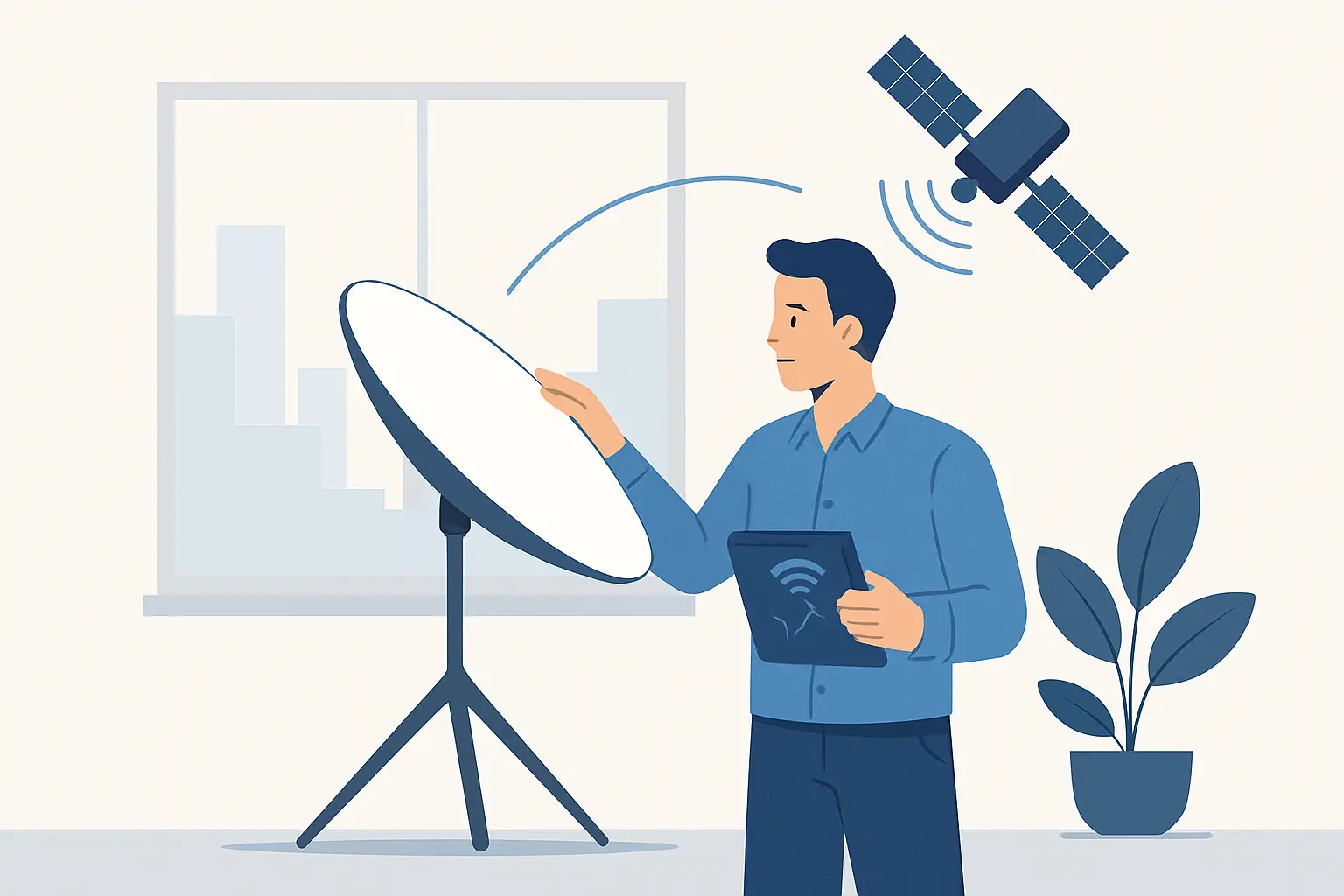
Quando a Starlink oscila, quase sempre a causa aparece no mesmo lugar: a antena não está vendo céu suficiente ou o Wi-Fi está perdendo força dentro de casa. A boa notícia é que, na maioria dos casos, dá para melhorar bastante sem “gambiarra” e sem mexer em nada avançado. O segredo é separar o problema em duas partes - sinal satelital (antena) e sinal Wi-Fi (roteador e casa) - e atacar cada uma com método.
Entenda o que “sinal” significa na Starlink
Muita gente fala “sinal fraco” pensando em uma barrinha como no celular. Na Starlink, existem dois pontos diferentes que afetam a experiência.
O primeiro é a qualidade do link entre a antena e os satélites. Se há árvores, telhados, morros ou até beirais cortando o campo de visão, você pode ter interrupções curtas que derrubam uma chamada, travam uma aula ao vivo ou dão picos de latência em jogos.
O segundo é a qualidade do Wi-Fi dentro do imóvel. Nesse caso, a internet pode estar ótima na antena, mas o celular ou notebook recebe sinal fraco no quarto, na varanda ou no galpão. A sensação é a mesma: “a Starlink está ruim”. Só que a solução é outra.
Como melhorar o sinal da Starlink começando pela antena
Se você quer resultado rápido, comece por onde a Starlink é mais sensível: visada de céu. A antena precisa de um campo de visão amplo e estável. Qualquer obstrução que passe na frente em momentos diferentes do dia pode gerar “microcortes”.
Use o aplicativo para mapear obstruções (e confie no mapa)
No aplicativo da Starlink, a função de verificação de obstruções faz uma leitura do céu e mostra onde há bloqueios. Esse teste vale ouro em áreas rurais com árvores, e também em casas com muitas construções ao redor.
Se o aplicativo indicar obstruções relevantes, não trate como “frescura” do sistema. Mesmo bloqueios parciais, dependendo do ângulo, podem coincidir com a posição de satélites em determinados horários e causar quedas repetidas. O mapa ajuda a escolher um ponto de instalação mais alto, mais ao centro do terreno ou afastado de vegetação.
Suba a antena: altura costuma valer mais do que distância
Em cenário brasileiro, o campeão de reclamação é árvore. E, na prática, muitas vezes não é uma árvore “na frente” - é a copa entrando na borda do céu que a antena precisa enxergar. Subir a antena em um mastro ou em um ponto mais alto do telhado costuma dar mais ganho do que mover a antena poucos metros no chão.
O trade-off é claro: quanto mais alto, mais atenção com fixação, vento e segurança. Em região com ventania e tempestades, instalação sólida não é opcional. Se a antena balança ou muda de ângulo com o vento, você pode trocar um problema por outro.
Evite instalar perto de beiral, caixa d’água e paredes
Parece detalhe, mas beiral e platibanda podem “comer” uma fatia do céu, principalmente se a antena ficar muito próxima. Caixa d’água, chaminé, antenas antigas e até árvores do vizinho também entram na conta.
Se você está em um lote menor ou em área periurbana, tente colocar a antena em um ponto do telhado com visão mais aberta para o horizonte, sem paredes altas ao redor. Poucos metros fazem diferença.
Cabo e conexões: não é comum, mas pode ser o gargalo
Se o desempenho caiu de repente depois de um tempo funcionando bem, vale checar o básico: cabo bem encaixado, sem esmagamento, sem “dobras” fortes e sem passagem onde entra água. Cabo danificado pode gerar instabilidade que parece “sinal fraco”.
Aqui vale um cuidado: evitar adaptações improvisadas. Se precisar passar o cabo por um ponto difícil, planeje o trajeto para não forçar conectores e para proteger contra sol e chuva.
Quando o problema é Wi-Fi (e não a Starlink)
Se a Starlink está bem instalada, mas dentro de casa o sinal some em alguns cômodos, o gargalo provavelmente é Wi-Fi. Isso é comum em casas com parede grossa, laje, muito ferro, telha metálica, ou quando o roteador fica escondido em um canto.
Posicione o roteador como se fosse uma “lâmpada”
Wi-Fi se comporta como luz: quanto mais obstáculos, mais ele enfraquece. Se o roteador está atrás da TV, dentro de um armário, no chão ou encostado em uma parede externa, você perde alcance.
O ideal é deixar o roteador em um ponto mais central do imóvel, em um local alto e aberto. Em casa grande, isso sozinho já muda a experiência em chamadas e streaming.
Separe 2,4 GHz e 5 GHz quando fizer sentido
Em muitos roteadores, a rede de 2,4 GHz alcança mais longe e atravessa melhor paredes, mas costuma ser mais lenta e mais sujeita a interferência. A de 5 GHz entrega mais velocidade, porém perde força mais rápido com distância.
Na prática: se você tem home office perto do roteador, 5 GHz pode ser melhor. Se o uso principal é em cômodos distantes, 2,4 GHz pode dar mais estabilidade. Em algumas casas, vale testar e manter as duas redes com nomes diferentes para escolher a melhor em cada ambiente.
Interferência existe, especialmente em vilas e condomínios
Em área mais adensada, vários vizinhos no mesmo canal podem “poluir” o Wi-Fi. Se você percebe queda de velocidade mais forte em certos horários, pode ser concorrência no ar.
Nesses casos, trocar canal ou usar a configuração automática do roteador ajuda. Nem sempre resolve 100%, mas costuma reduzir os piores picos. E se o seu uso exige estabilidade (reuniões e aulas), vale priorizar conexão por cabo Ethernet em um computador fixo, quando possível.
Melhorias que realmente mudam o jogo em casas grandes e sítios
Em muitos sítios e propriedades, o desafio não é só “dentro de casa”. É levar internet para o escritório, para o galpão, para a área de lazer, para uma segunda casa no terreno. Aí, insistir em um único roteador quase sempre vira frustração.
Use rede em malha (mesh) ou pontos de acesso
Se você precisa cobrir muitos ambientes, uma solução de rede mesh ou pontos de acesso distribuídos costuma ser o caminho mais eficiente. O objetivo é simples: aproximar o Wi-Fi de onde você usa.
Mesh costuma ser mais fácil de configurar, mas pode perder desempenho dependendo de como os módulos conversam entre si e das barreiras no caminho. Já pontos de acesso ligados por cabo tendem a entregar mais estabilidade, mas exigem passagem de cabo e planejamento.
Puxe cabo para o que é crítico
Para quem depende de estabilidade para trabalhar e estudar, cabo ainda é o “padrão ouro”. Se você tem um escritório fixo, um computador principal ou uma TV que faz streaming em alta qualidade, passar um cabo Ethernet até esse ponto reduz travamentos e variações.
O trade-off é a obra: passar cabo pode exigir conduíte, furo e mão de obra. Mas, em muita instalação rural, é o que dá paz no dia a dia.
Ajustes no aplicativo que ajudam a diagnosticar
O aplicativo da Starlink não serve só para configurar. Ele é um painel de saúde do sistema.
Observe o histórico de interrupções e mensagens relacionadas a obstruções. Se aparecem cortes curtos frequentes, pense em visada. Se não há registros de obstrução, mas os aparelhos ficam oscilando em determinados cômodos, pense em Wi-Fi.
Outra dica é testar a velocidade perto do roteador e depois no cômodo onde o problema acontece. Se perto do roteador está bom e longe está ruim, você já tem o diagnóstico sem precisar adivinhar.
Cenários brasileiros comuns e o que costuma funcionar
Se você está em área com muitas árvores, normalmente a melhor melhoria é elevar a antena acima da copa ou encontrar um ponto com “clareira” de céu. Podar pode ajudar, mas nem sempre resolve se a vegetação segue no campo de visão.
Se você mora em casa com telha metálica ou estrutura com muito ferro, é comum o Wi-Fi sofrer. A solução tende a ser levar pontos de acesso para dentro dos ambientes de uso, em vez de tentar “forçar” alcance.
Se você usa a Starlink para chamadas de vídeo e trabalho remoto, foque menos em velocidade máxima e mais em estabilidade: evitar obstrução e reduzir o caminho do Wi-Fi costuma trazer mais resultado do que qualquer ajuste fino.
Para mais dicas no mesmo estilo, o portal Starlink Dicas costuma publicar guias bem direcionados para esses cenários do Brasil, especialmente sobre instalação e expectativas realistas de desempenho.
O que não costuma valer a pena (e por quê)
Trocar tudo de uma vez sem diagnóstico costuma gerar gasto e pouca melhora. Antes de comprar repetidor, mesh ou acessórios, confirme se a antena está com céu livre e se o problema não é só posicionamento do roteador.
Repetidor Wi-Fi simples pode ajudar em alguns casos, mas pode piorar em outros, porque ele aumenta alcance às custas de latência e de dividir a banda. Para uso leve pode servir, mas para trabalho e chamadas, soluções mais bem planejadas tendem a ser superiores.
Um fechamento útil para o seu próximo teste
Se você só fizer uma coisa hoje para melhorar a sua Starlink, faça o teste de obstruções no aplicativo e compare com um teste de velocidade colado no roteador e depois no cômodo problemático. Em 15 minutos, você descobre se a sua briga é com o céu ou com as paredes - e isso economiza tempo, dinheiro e muita tentativa no escuro.
Antes de tomar uma decisão
O TudoGuia é um canal oficial da Starlink?
Não. O TudoGuia é um portal editorial independente. Para contratar, consultar disponibilidade ou alterar serviços, use os canais oficiais indicados no conteúdo.
Onde posso confirmar preços e disponibilidade?
Consulte o site oficial da Starlink. Condições comerciais e cobertura podem mudar conforme localidade e data.
Como saber se a informação ainda está atualizada?
Confira a data de atualização exibida no início do guia e confirme dados mutáveis no canal oficial antes de comprar equipamentos ou contratar um plano.
Este guia tem finalidade editorial e não substitui informações contratuais ou suporte oficial.
Starlink e SpaceX são marcas de seus respectivos titulares. O TudoGuia não possui afiliação ou representação oficial.